


-
-
Windows 7
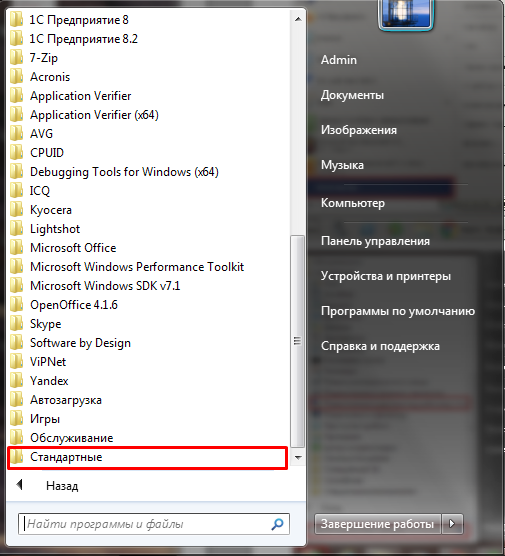
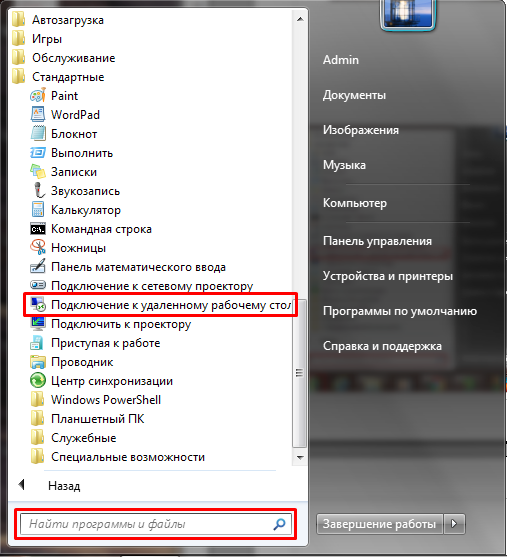
Нажимаем кнопку «Пуск», выбираем «Все программы», далее «Стандартные» и находим пункт «Подключение к удаленному рабочему столу».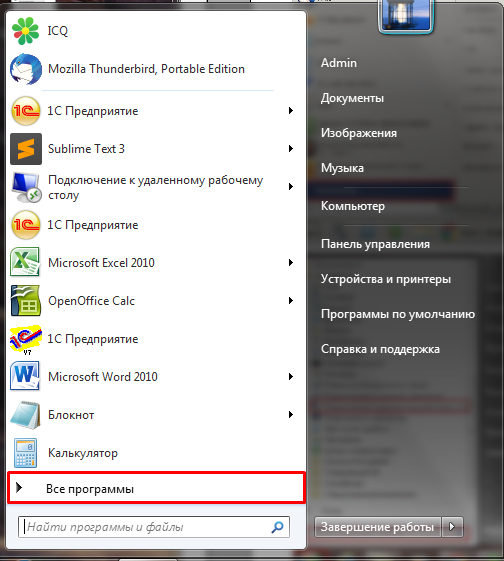
-
Windows 10
Нажимаем кнопку «Пуск», начинаем писать «Подключение к удаленному рабочему столу» и выбираем пункт с этим названием.
-
-
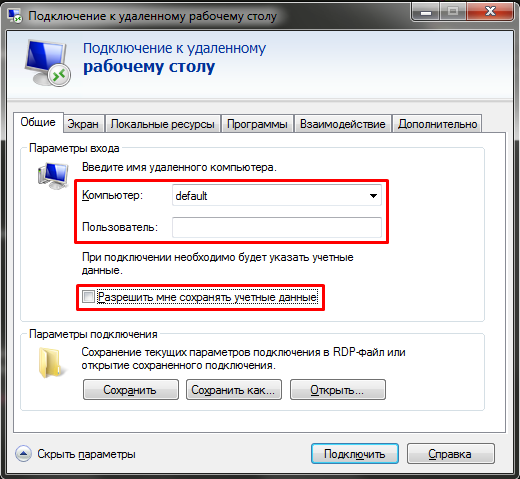
Далее необходимо нажать на пункт «Показать параметры», ввести данные в поля «Компьютер» и «Пользователь», и поставить галочку напротив «Разрешить мне сохраняться учётные данные».
-
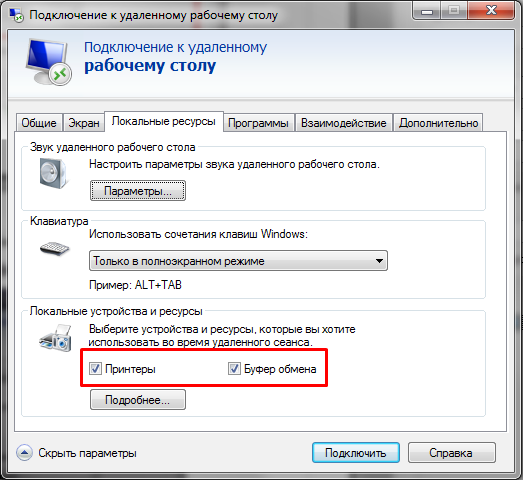
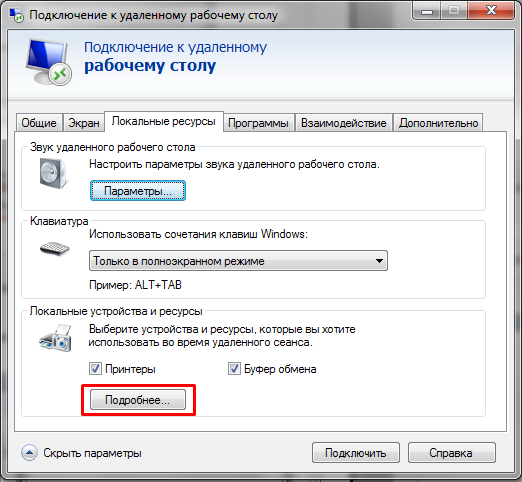
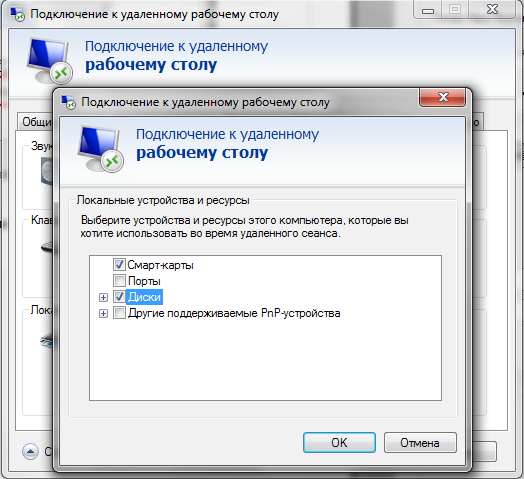
Далее переходим в закладку «Локальные ресурсы» проверяем установлены ли галочки в пунктах «Принтеры» и «Буфер обмена».переходим → «Подробнее» и ставим галочку напротив пункта «Диски»
-
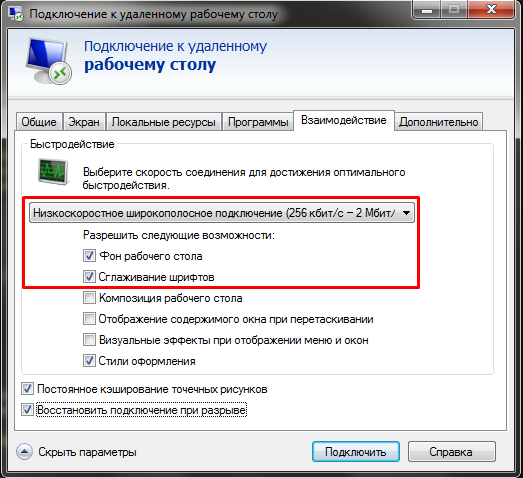
Далее переходим в закладку «Взаимодействие» и ставим галочку напротив пункта «Фон рабочего стола» и «сглаживание шрифтов»
-
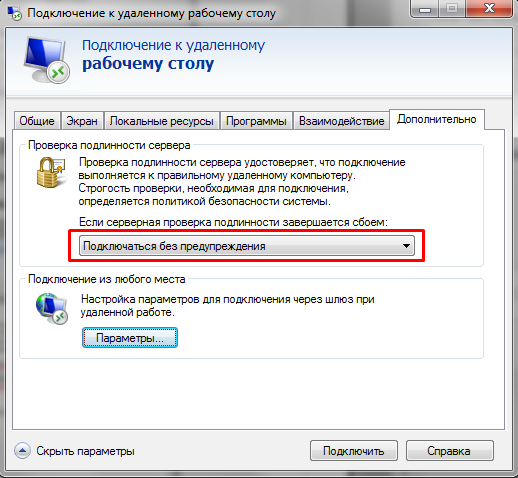
Далее переходим в закладку «Дополнительно» в «Проверке подлинности сервера» в выпадающем меню «Если серверная проверка подлинности завершается сбоем» выбираем «Подключаться без предупреждения».
-
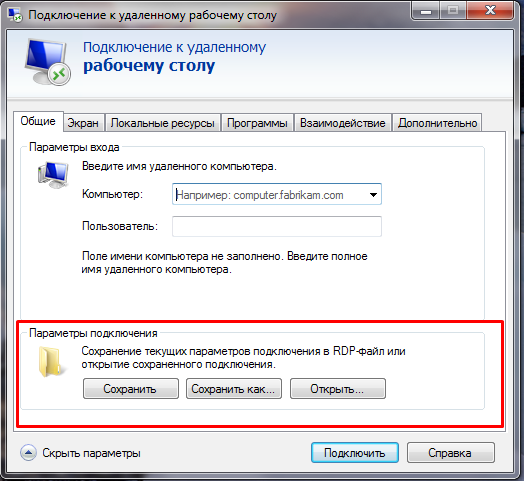
Снова переходим в закладку «Общие» в Параметрах подключения необходимо нажать на «Сохранить как…» и выбрать место сохранения рабочий стол.На рабочем столе появится ярлык, через который необходимо заходить для доступа к удалённому рабочему столу.
-
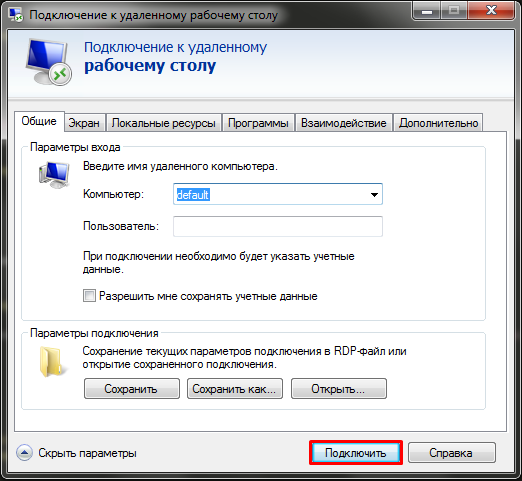
Жмём кнопку «Подключить»
-
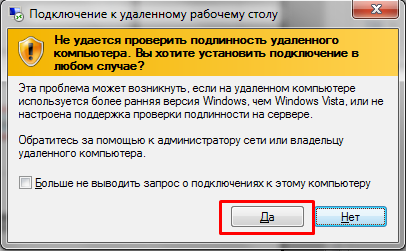
После первого подключения потребуется ввести пароль от учётной записи пользователя.
.png)